Einleitung
XnTcp ist ein TCP/IP Interface für den Lenz XpressNET™ Version 3.0 und 3.6 bus.
XnTcp wurde für Java Model Railroad Interface (JMRI) entwickelt, kann aber auch mit Hilfe einer Zusatzsoftware als RS-323/XpressNet Adapter genutzt werden.
XnTcp kann auch mit gerigen Lötkenntnissen selbst gebaut werden,
es muss nur ein IC und eine RJ12 Buchse auf eine Platine gelötet
werden, sowie ein Widerstand und eine Diode.
XnTcp basiert auf dem
SBC65EC Einplatinencomputer der Fa. Modtronix Engineering.
Die benötigte Software ist frei verfügbar und kann ohne zusätzliche Hardware einfach programmiert werden.
Bauteile
Um XnTcp zu bauen werden von der Fa. Modtronix Engineering der Einplatinencomputer
SBC65EC sowie die Erweiterungsplatine PT01TC-ASM, zusammen ca 60 Euro (4/2009) plus Porto und Zoll benötigt.
Desweiteren werden noch eine RJ12 Buchse und eine 8-polige IC-Fassung, ein
MAX485 sowie eine Diode 1N4001 und ein Widerstand 33 Ohm 1/4W benötigt.
(Reichelt, Conrad) weniger als 10 Euro.
Selbstbau
Eine detaillierte Beschreibung des Aufbaus in English findet sich hier.
Test
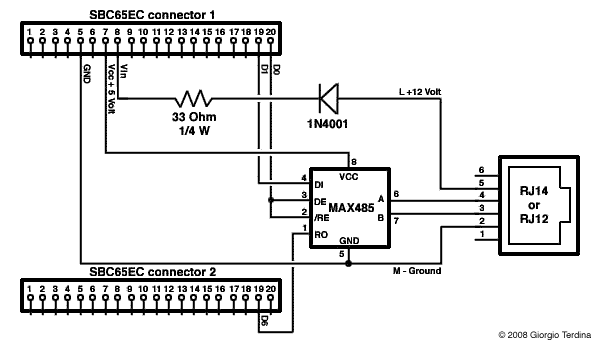
Nachdem alle Verbindungen wie im Schaltplan aufgebaut wurden kann
noch ohne den Max485 ein erster Test statt finden. Nach dem die
Erweiterungsplatine auf den Einplatinencomputer gesteckt wurde sollte
eine Verbindung zum XpressNET™ Bus gesteckt werden.
Die rote LED auf dem SBC65EC sollte nach kurzer Zeit (5 Sekunden) anfangen zu blinken. Sollte dies nicht der Fall sein, so unterbreche man die Verbindung zum XpressNET™ und überprüfe die Verbindungen auf der Zusatzplatine.
Wenn die LED blinkt, verbinde man das Ethernet und konfiguriere den eigenen Computer auf die Adresse 10.1.0.100 mit der Netzwerkmaske 255.0.0.0 und öffne dann im Browser http://10.1.0.1
Einspielen der Software
Zum Einspielen der Software wird Netloader von Modtronix benötigt.
Verbinden Sie XnTcp mit dem Ethernet und dem XpressNET™ und stellen Sie sicher, dass Sie eine TCP/IP Verbindung mit dem Browser öffnen können.
Nun starten Sie Netloader und selektieren "Firmware & Webpages Update". Wählen Sie nun die Datei XnTcpXXX.hex als Firmware und XnTcpXXX.img als Webseite.
Geben Sie die IP-Adresse des XnTcp (Standard 10.1.0.1) als "Target IP Address or NetBios name" und auch als "Target IP Address for Bootloader".
Klicken Sie nun "Update EEPROM Configuration Data" an und auch "Reset Target Before Connecting".
Nun klicken Sie "Upload Webpages" und loggen Sie sich mit admin und pw ein.
Nach dem Datentransfer klicken Sie "Connect" und geben wieder admin und pw ein.
Nach ein paar Sekunden sollte der "Upgrade Firmware" Knopf aktiviert sein. Klicken Sie diesen und warten Sie den Transfer ab.
Verlassen Sie dann Netloader über File->Exit.
Test der neuen Software
Das Aussehen der Webseiten sollte sich nun geändert haben, es sollte der aktuelle XpressNET™ Status als "not connected" dargstellt werden.
Nun kann der Max485 bestückt werden, und auf der XnTcp Status Seite sollte nun der XpressNET™ Status anzeigen, dass eine Verbindung zur Zentrale aufgebaut wurde. Sollte dies nicht der Fall sein, so bitte nochmals die Verbindungen auf der Zusatzplatine überprüfen, vor allem die Verbindungen zwischen der RJ12 Buchse und dem Max485.
Mit JMRI kann nun XnTcp direkt genutzt werden. Für andere Programme installiere man nun eine virtuelle serielle Schnittstelle mit com2tcp oder HW VSP3. Diese kann nun direkt als LI100 oder deren Nachfolger genutzt werden.
Deutsche Texte: Michael Povel
XpressNET™ ist das eingetragene und geschützte Warenzeichen der Fa. Lenz Electronik, Gmbh